
「録音して聴き返したら、思っていたより音がこもっていてショック…」
練習を頑張っているほど、録音の音質が悪いと気持ちが沈みます。
でも大丈夫です。録音は、機材よりも“置き方”と“設定”でかなり変わります。
この記事では、合唱や吹奏楽の練習をできるだけきれいな音で録音したい方に向けて、
- マイク(録音機)の置き場所
- 専用機(リニアPCMレコーダー)
- スマートフォン
の2パターンで、失敗しにくい録音方法をまとめます。
この記事はこんな方に向けて書いています
- 合唱や吹奏楽の練習を録音して、上達に役立てたい
- スマホで録音しているけど、音が割れる・遠い・こもる
- PCMレコーダーが気になるけど、何を選べばいいかわからない
- 自分の音やバランスを、もっと冷静にチェックしたい
難しい専門用語はできるだけ使わず、すぐ試せる内容にしています。
練習を録音するメリット
録音は、上手い下手をジャッジするためではなく、練習の「気づき」を増やすためにあります。
- 自分の癖がわかる(音程、リズム、息の量、タンギングの粗さなど)
- 全体のバランスがわかる(自分の音量、周りとの混ざり方)
- 成長が見える(前回より良くなった部分がちゃんとわかる)
- 本番対策になる(緊張しても崩れないテンポ感や呼吸を作れる)
「録音→1つだけ直す→また録音」の繰り返しは、短時間でも効果が出やすい方法です。
音質を上げる“マイクの設置場所”の基本
録音機材を変える前に、まずはここが一番効きます。
基本の考え方
- 近すぎると:一部の音だけ大きくなり、バランスが崩れる
- 遠すぎると:反響(部屋鳴り)ばかり拾って、ぼやける
まず試したい置き場所(おすすめ順)
- 指揮者の少し後ろ(または少し前)で、胸〜頭の高さ
- 合唱・吹奏楽の“全体像”が録りやすい定番
- 客席の1〜3列目あたりの中央付近
- ホールや体育館の練習で、まとまりが出やすい
- パート練習なら、パートの中心から少し離した位置
- 近すぎない距離感がポイント
置き方の小ワザ
- 床に直置きは避ける(低音の響きや振動を拾いやすい)
- できれば三脚や譜面台に固定する
- 風切り音が気になる場所では、**ウインドスクリーン(スポンジ)**があると安心
録音する方法は2種類(専用機 or スマホ)
結論としては、
- 音質を安定させたいなら:PCMレコーダー
- 手軽に続けたいなら:スマホ
が選びやすいです。
方法1:リニアPCMレコーダー(専用機)で録音する
PCMレコーダーの良いところ
- 大音量でも割れにくい(吹奏楽で特に効く)
- マイク性能が安定していて、遠くの音も拾いやすい
- 物理ボタンで操作しやすい(録音開始が早い)
- 機種によっては**レベル調整(録音音量)**が細かくできる
まず押さえたい設定
- 録音形式は**WAV(非圧縮)**がおすすめ
- 録音レベルはピークが-12dB〜-6dBくらいになるように(割れ防止)
- 迷ったらオートレベルより手動が安定(ただし最初は無理しなくてOK)
PCMレコーダーのおすすめ機種
「練習録音で使いやすい」「入手しやすい」機種を中心に紹介します。
① TASCAM DR-05XP
特徴:
扱いやすさで定番。吹奏楽の大きい音でも比較的破綻しにくく、練習用として買って後悔しにくいモデルです。操作も直感的。

② TASCAM DR-07X
特徴:
マイクの角度を調整できるのが魅力。合唱の広がりを録りたいときに便利です。DR-05Xより少し上の選択肢。

③ ZOOM H1 essential
特徴:
サイズが小さい。そして安価!な32bit float録音専用機音。データサイズが大きくなってしまうのがネックですが、スマホで編集するのが前提ならよい選択肢です。

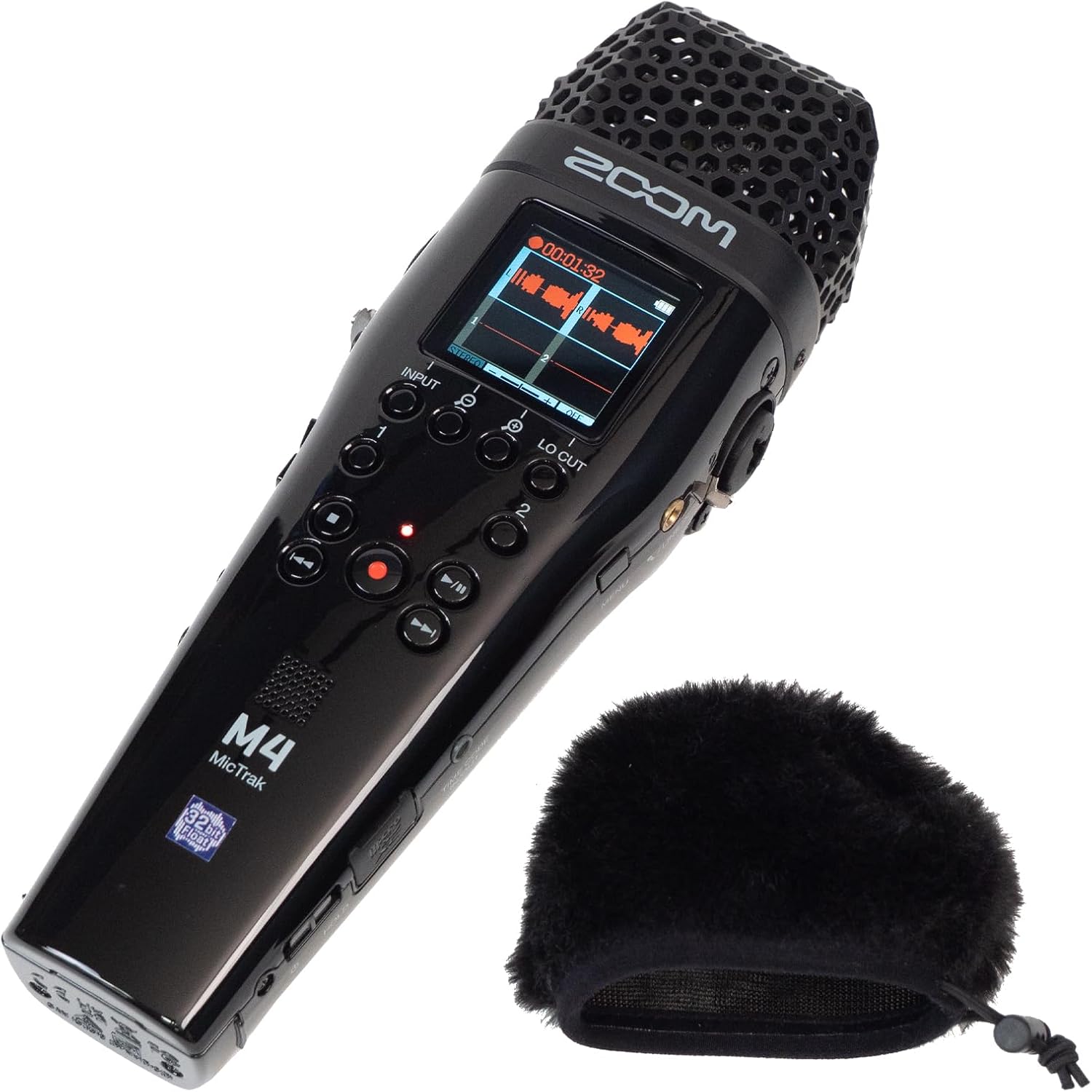
④ ZOOM M4
特徴:簡単に録れるのは当然ですが、ZOOM M4はXLR接続で外部マイクをつなげることができます。たとえば、ホールの3点釣りマイクの音声を収録したいときにはとても便利なアイテムです。
方法2:スマートフォンで録音する
スマホ録音の最大の強みは、続けやすさです。
「録るのが面倒」になったら、どんな高級機材も意味がなくなるので、スマホから始めるのも良い選択です。
スマホのメリット
- いつでも録れる(忘れにくい)
- 編集や共有まで一台で完結しやすい
- 追加費用ゼロで始められる
スマホのデメリット
- 大音量で音が割れやすい
- 置き場所で音質が大きく変わる
- アプリや設定次第で音が変わる
吹奏楽は特に音量が大きいので、スマホ単体だと割れやすいです。
「割れにくくする工夫」を入れると、かなり聴ける音になります。
iPhone想定:スマホで音質を上げる方法(ソフトウェア)
1) 標準のボイスメモは“手軽だけど限界もある”
ボイスメモは便利ですが、状況によっては音がつぶれたり、加工感が出ることがあります。
音楽用途なら、録音アプリを使うと改善しやすいです。
2) 無料で使える録音アプリの例(iOS)
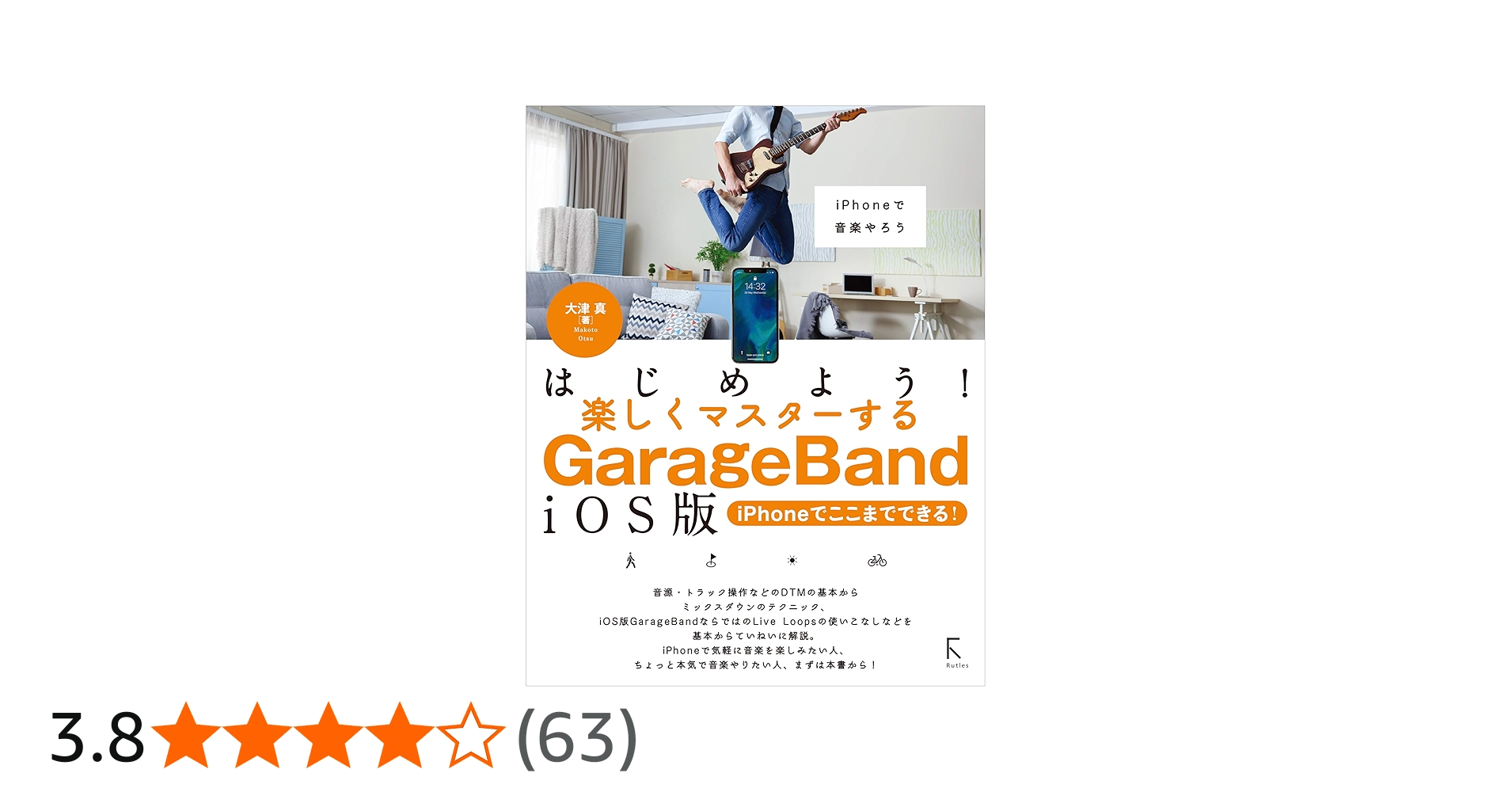
- GarageBand(無料)
- 音楽用途の定番。録音も編集も一通り可能
- 入力レベルの考え方がわかると強い

録音した音の編集方法(無料/iOS・PC)
録音は「撮って終わり」より、少しだけ整えると聴きやすくなります。
ただし、やりすぎると不自然になるので、最初は最低限でOKです。
iOS(無料)
- GarageBand
- カット(不要部分の削除)
- フェードイン/フェードアウト
- 音量調整
PC(無料)
- Audacity(無料)
- 定番の無料音声編集ソフト
- ノイズ除去、正規化(音量を整える)、カットが簡単
- DaVinci Resolve(無料)
- 動画編集ソフトですが、音声編集も可能
- すでに動画編集で使っている方は統一できて楽
まとめ:まずは「置き場所」→次に「専用機 or 外部マイク」
録音の音質を上げる順番は、ざっくりこう考えると失敗が少ないです。
- 置き場所(高さ・距離・固定)を工夫する
- もっと良くしたいなら
- 安定した音質なら PCMレコーダー
- 手軽さ優先なら スマホ
- 最後に、無料編集で「聴きやすく整える」
録音は、うまくいかない日があっても大丈夫です。
「今日の録音はちょっと良かった」みたいな小さな積み重ねが、結果的に一番強いです。
最終更新:2026年2月
コメント